

Ця стаття буде корисна тим, хто стикається з зависаннями та підгальмовуваннями, безуспішно намагаючись насолодитися улюбленими іграми. Ми знаємо, наскільки це може дратувати, і хочемо поділитися кількома порадами зі зниження пінгу.
Що таке пінг і чому його потрібно знижувати
Геймери зазвичай добре знайомі зі словом «ping». Цей термін позначає час, за який комп'ютер відправляє запит на сервер і отримує від нього відповідь.
Цей параметр зазвичай вимірюють в с-3 або мс — мілісекундах. Відповідно, чим менший пінг, тим швидше клієнт (це Ви) і сервер обмінюються інформацією, текстури провантажуються швидше, а відео йде більш плавно.
При цьому, пінг при серфінгу в Інтернеті та перегляді кіно суттєво відрізняється від пінгу в іграх. Справа в тому, що онлайн-ігри потребують від комп’ютера значно більшої продуктивності. Щосекунди здійснюється набагато більше операцій, ніж запит картинки та звуку в сервера при перегляді фільму.
Але один тільки пінг не визначає якість з'єднання. Не менш важливі ще два показники. Джиттер — це коливання затримки: якщо пінг раз у раз «стрибає» з 20 до 90 мс, з'єднання відчувається нестабільним, навіть коли середнє значення виглядає прийнятним. Втрата пакетів — ситуація, коли частина даних не доходить до адресата; вона проявляється ривками, «телепортацією» персонажів та обривами зв’язку. Тому для комфортної гри потрібен не лише низький пінг, але і стабільний канал без втрат.
Як дізнатися свій пінг
Раніше ми публікували цілу статтю, присвячену цьому питанню. По суті, потрібно вписати в командний рядок одну єдину команду «ping» та адресу сервера або сайту.
Щоб дізнатися пінг кс (Counter Strike), достатньо пропінгувати їхню ip-адресу 46.174.48.38.
Таким чином після команди можна писати як доменне ім’я сайту чи сервера, так і IP-адресу.
Для більш повної картини відкрийте командний рядок (поєднання Win + R, потім команда cmd і Enter) і задайте число запитів, наприклад: ping -n 20 адреса. Система надішле 20 запитів, покаже час кожної відповіді, а в кінці виведе мінімальне, максимальне і середнє значення та відсоток втрачених пакетів.
Врахуйте: пінг до випадкового сайта не завжди співпадає з пінгом до ігрового сервера, тому що дані можуть йти різними маршрутами. Тому, якщо відома адреса сервера гри, перевіряти краще саме його. Деякі ігри також вміють показувати мережеву статистику прямо в інтерфейсі.
З досвіду користувачів можна сказати, що комфортний для ігор пінг знаходиться в діапазоні від 10 до 30 мс. До 45 мс грати ще стерпно, але вже помітні «лаги». Далі починається дійсно великий пінг. Чим далі від 50, тим менша Ваша оперативність дій і гірші нерви.
Ці значення орієнтовні: комфортна затримка залежить від жанру гри, особливостей її мережевого коду та розташування сервера, тому в різних іграх один і той самий пінг відчувається по-різному.
Як знижувати пінг

В першу чергу використовуйте мережевий кабель, а не підключення по Wi-Fi. Не важливо, на чому Ви граєте, на ноутбуці чи комп’ютері, дротове з’єднання завжди буде швидше, ніж бездротове. Виключення — порт 100 Мегабітний, а роутер і Wi-Fi-адаптер — Гігабітні. Але це буває рідко і, в будь-якому разі, дротове з’єднання працює стабільніше.
На якість Wi-Fi впливають відстань до роутера, стіни, побутова техніка і навіть мережі сусідів, через що затримка може «плавати», а частина пакетів губитися. Якщо кабель прокласти неможливо, поставте роутер ближче до ігрового пристрою, за можливості перемкніться на діапазон 5 ГГц, приберіть зайві перешкоди на шляху сигнала і не розміщуйте роутер поруч з джерелами радіоперешкод.
Формальності заради, переконуємось, що під час гри у нас не йде торент-роздача, не вантажиться онлайн відео в браузері та не компілюється код. Це Ви повинні розуміти й самі.
До фонових навантажень належать і менш очевидні речі: завантаження ігор та оновлень у Steam, Epic Games та інших лаунчерах, вивантаження файлів у хмарні сховища, резервне копіювання та синхронізація даних, відео у високій роздільній здатності на сусідніх пристроях. Коли канал зайнятий, у роутері шикується черга, й ігрові пакети змушені в ній очікувати, тому затримка зростає. Особливо сильно на неї впливає надсилання великих обсягів даних.
Віруси та антивіруси є нетиповими, але можливими причинами підвищення пінгу. Якщо на комп’ютері є шкідливі файли, вони стягують велику кількість ресурсів на себе. В той же час антивіруси теж бувають «ненажерливими». В якості профілактики і потенційно корисного інструменту зниження пінгу рекомендуємо зробити глибоку перевірку на віруси, «грохнути» все підозріле та вимкнути антивірус. Є шанси, що Ви помітите результат. Якщо ні, Ви почистили комп’ютер. Теж корисно. Звертаємо вашу увагу: вимикати антивірусний захист без потреби не рекомендується, і надійним способом зниження пінгу це не вважається. Якщо Ви вимикаєте його для перевірки, не залишайте комп'ютер без захисту надовго.
Інший очевидний крок — підвищити швидкість Інтернету. 50 Мбіт/с чи, того гірше, 25 Мбіт/с — не цілком підходящі варіанти для сучасних ігор. Насправді, ці швидкості вже не актуальні для дуже великої кількості завдань користувачів, тому рекомендуємо перейти хоча б на 100 Мбіт/с. А взагалі, спробуйте Гігабіт. Але важливо розуміти, що сама по собі швидкість пінг не знижує: для комфортної гри важливіші стабільне з'єднання, низька затримка та відсутність втрат пакетів. Тому перед зміною тарифу варто переконатися, що причина справді в каналі (як це зробити, описано нижче).
Перейдіть на інший сервер. Це найбільш розповсюджений крок для геймерів, в усіх онлайн-іграх у користувачів є можливість вибирати або конкретний сервер або, як мінімум, регіон. Якщо гра дозволяє, спробуйте кілька найближчих серверів і порівняйте їхній пінг: наприклад, підключення до сервера в Європі зазвичай дає меншу затримку, ніж до сервера у Північній Америці або Азії.
Зазвичай всі дії за принципом «Чим менша відстань до сервера (в кілометрах), тим швидше буде працювати». Це вірно, але не в 100 % випадків. Насправді дуже велике значення має, скільки вузлів розділяє Ваш комп’ютер та сервер. Для перевірки їхньої кількості є команда tracert (описана в другій частині цієї статті).
Ping і FPS
Ping і FPS в ігрових оверлеях зазвичай показують поруч, тому здається, що вони пов’язані. Насправді це незалежні параметри.
Ping (пінг) — час в мілісекундах, за який сигнал доходить від вашого комп’ютера до ігрового сервера і повертається. Він залежить від мережі: вашого каналу, маршруту до сервера і навантаження на сам сервер. Чим він нижче, тим швидше гра реагує на ваші дії.
FPS (frames per second, або кадрів в секунду) — скільки кадрів в секунду комп’ютер малює на екрані. Він залежить від відеокарти, процесора, оперативної пам’яті та графічних налаштувань, а не від інтернету. Чим вище FPS, тим плавніше і детальніше картинка.
Високий пінг не знижує FPS, а низький FPS не підвищує пінг. Тому і покращують іх по-різному: пінг знижують налаштуванням мережі, а FPS підвищують зниженням графіки або оновленням «заліза».
Плутанина виникає через те, що проблеми мережі виглядають як «гальма»: персонажі дергаются, «телепортуються», дії спрацьовують із затримкою. При цьому лічильчик FPS показує нормальне значення: справа не у малюванні, а в тому, що дані від сервера приходять із запізненням, нерівномірно або губляться.
Поєднання можуть бути різними. Високий FPS і високий пінг: картинка плавна, але дії спрацьовують із запізненням. Низький FPS і низький пінг: сервер швидко отримує Ваші команди, але зображення підгальмовує. Високий FPS і низький пінг — найкомфортніший варіант.
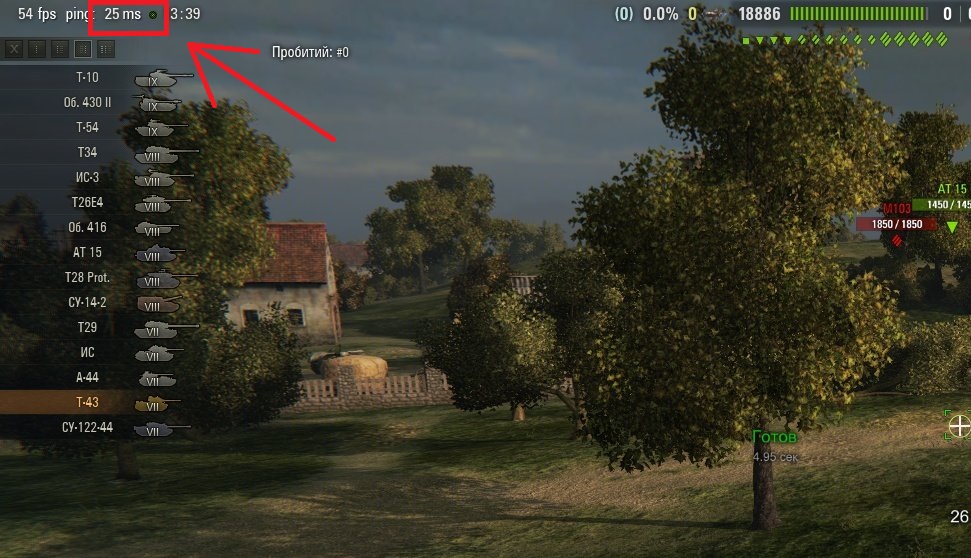
Окремо варто відзначити, що іноді пінг високий тому, що ігровий сервер не справляється з навантаженням (ввечері, в день релізу чи оновлення). Вплинути на це не можна, залишається тільки вибрати інший сервер.
Онлайн-ігри гостро залежать від двох штуковин: мережевої карти та графічного процесора. Звісно, бажано, щоб вони не були з 00-х, а ще важливо контролювати актуальність драйверів. Тому оновлюйте драйвери. Щоб дізнатися модель карти чи процесора, зайдіть у «Диспетчер пристроїв».
Розставте пріоритети. Коли Ви відкриваєте «Диспетчер завдань», навпроти кожного процесу, що виконується, стоїть пріоритет. За замовчуванням він середній, можна спробувати підвищити пріоритет для гри до високого. Це значить, що комп’ютер буде виділяти більше обчислювальних потужностей на заданий процес.
Потурбуйтесь про охолодження. Перегрів деталей, особливо центрального процесора, серйозно заважає роботі системи. При тривалій роботі в режимі перегріву комп’ютер почне самостійно вимикатися, а якщо проблему не усунути, Ви ризикуєте отримати згорілі елементи.
Тому важливо вчасно чистити корпус від пилу, слідкувати, щоб кулер був достатньо потужним для охолодження материнської плати. Якщо Ви використовуєте ноутбук, обзаведіться спеціальною підставкою з охолодженням.
Як дізнатися температуру компонентів ми писали тут.
Якщо ж причина високого пінгу на вашому боці, ось що варто перевірити:
1. Завантаження каналу в будинку. Пінг зростає, коли канал зайнятий: стрімінг, оновлення ігор і системи, торренти, інші пристрої. Закрийте фонові завантаження і по можливості підключіть комп’ютер кабелем, а не по Wi-Fi.
2. Втрати пакетів і джитер. Середній пінг не показує повної картини: важливо ще, чи втрачаються пакети і наскільки стабільна затримка (джитер). Для перевірки в командному рядку використовуйте ping -t адреса_сервера або pathping адреса_сервера: вони показують процент втрат пакетів, а не тільки час відповіді.
3. Налаштування мережевого адаптера. Вимкніть енергозбереження для адаптера в «Диспетчері пристроїв», оновіть драйвер з сайту виробника і переконайтесь, що швидкість з'єднання відповідає очікуваній (наприклад, 1 Гбіт/с, а не 100 Мбіт/с).
4. Аналіз маршруту. Команда tracert адреса_сервера показує, через які вузли йде сигнал і де саме зростає затримка. «Ближче» не завжди значить «швидше»: маршрут визначається схемою з'єднань між провайдерами, а не відстанню на карті, тому ігровий сервер краще вибирати за пінгом, а не за географією. Якщо проблемна ділянка знаходиться на боці провайдера, результати tracert і pathping допоможуть техпідтримці швидше розібратися. Врахуйте: окремі вузли можуть не відповідати на діагностичні запити через налаштування обладнання. Відсутність відповіді від одного вузла сама по собі не означає ні втрат пакетів, ні несправності мережі.
5. Налаштування роутера. Сучасні роутери вміють керувати трафіком: функції QoS (Quality of Service) і SQM (Smart Queue Management) дозволяють задати пріоритет окремим пристроям або видам трафіку. Це корисно, якщо під час гри інші домочадцы переглядають відео або скачують файли. Ефективність залежить від моделі та налаштувань. Заразом перевірте, чи немає оновлення прошивки, чи справні порт і мережевий кабель, і за необхідності перезавантажте роутер.
6. Навантаження на комп’ютер. Підгальмовування не завжди пов’язане з мережею: причиною бувають перевантажений процесор, нестача оперативної пам’яті, проблеми з відеокартою, перегрівання та фонові програми. Завантаження компонентів можна подивитися в «Диспетчері завдань». Якщо під час гри FPS падає, а мережеві показники залишаються стабільними, проблема, скоріше за все, в самому комп’ютері.
7. Де шукати причину: ігра, будинок або провайдер. Перевірте пінг до кількох незалежних адрес, порівняйте результати в різний час доби, при підключенні за кабелем і за Wi-Fi, і подивіться на втрати пакетів. Якщо проблема виникає тільки в одній грі, ймовірна причина — ігровий сервер або маршрут до нього. Якщо нестабільно все: всі ігри та інші інтернет-сервіси, — справа, скоріше за все, в домашній мережі або на боці провайдера, і тоді варто звернутися до техпідтримки для діагностики. Не поспішайте відразу змінювати тариф або купувати новий роутер: спочатку визначте джерело затримки.
Окремо потрібно відзначити, що іноді пінги високі через те, що ігрові сервери не справляються з навантаженням. В цьому випадку Ви ніяк не зможете вплинути на ситуацію.
Ще коментарі


сергей
17.12.2024
0
0
Відповісти
Іван
28.05.2024
0
0
Відповісти
drehnet
10.08.2024
0
0
Відповісти
Виктор
26.12.2023
2
0
Відповісти
МАКСНЕТ
26.12.2023
1
0
Відповісти
Jaroslav
19.02.2023
5
0
Відповісти
МАКСНЕТ
20.02.2023
4
0
Відповісти